
win10无法写入注册表(Win10写入注册表时出错怎么办)
[来源:未知 作者:木子 发表时间:2023-01-08 09:21 阅读次数:]|
在Windows10系统编辑注册表的时候,最后保存时提示“无法创建值,写入注册表时出错”,无法写入注册表怎么办呢?以下在下为你提供详细的解决方法,希望对你有帮助! Win10写入注册表时出错解决方法: 1、首先用超级用户登录Windows10,在Windows10桌面,右键点击桌面左下角的开始按钮,在弹出菜单中选择“运行”菜单项。
2、在打开的运行窗口中,输入命令regedit,然后点击确定按钮。
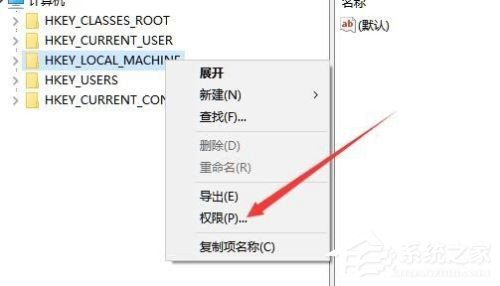
3、这时就会打开Windows10的注册表编辑器窗口,右键点击要编辑的注册表项,在弹出菜单中选择“权限”菜单项。
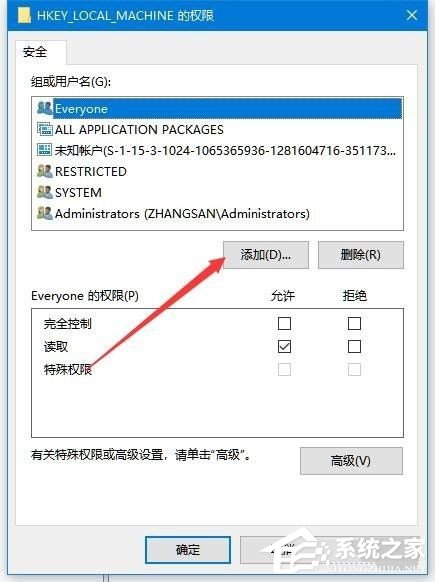
4、在打开的权限设置窗口中,点击“添加”按钮。
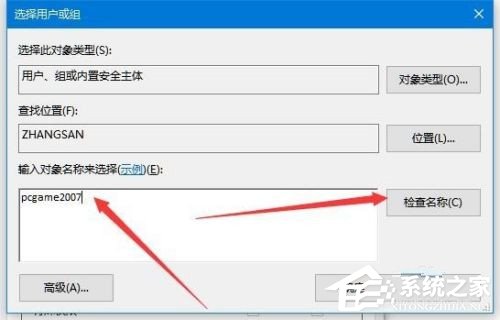
5、这时会弹出一个选择用户或组的窗口,在下面的窗口中输入当前账户的名称,然后点击“检查名称”按钮。
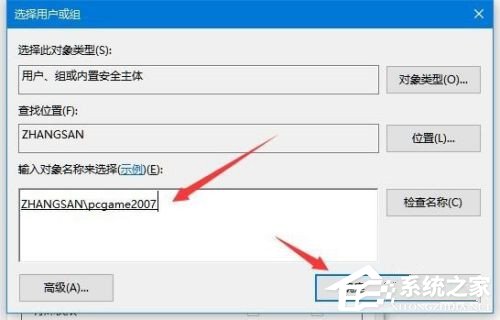
6、这时就会显示出账户名称的全称,点击右下角的“确定”按钮即可。
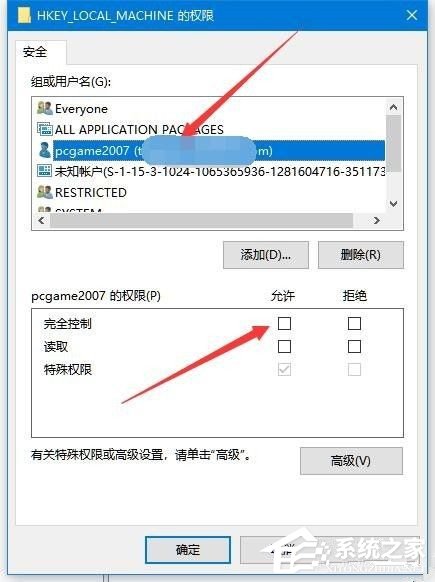
7、回到权限设置页面后,找到并点击刚刚添加的账号,然后勾选“完全控制”后面的允许复选框,最后点击确定按钮就可以了。
|


Tags:
责任编辑:永春小孩


相关文章列表
- 发表评论
-
- 最新评论 进入详细评论页>>


