
tplogin路由器设置的方法是什么(tplogin的路由器怎么设置图文步骤)
[来源:未知 作者:dengke 发表时间:2023-01-06 19:10 阅读次数:]|
最近有朋友问在下tplogin路由器设置的方法是什么,其实对于这个问题,相信很多朋友都还不太明白,我们在购买完路由器后,肯定要先安装设置一番才能正常使用,但是很多朋友不会设置它。那么今天在下就针对此问题,为大家带来tplogin的路由器如何设置图文步骤。 tplogin的路由器如何设置图文步骤: 1、查看路由器底部的标贴,可以看到登录地址; 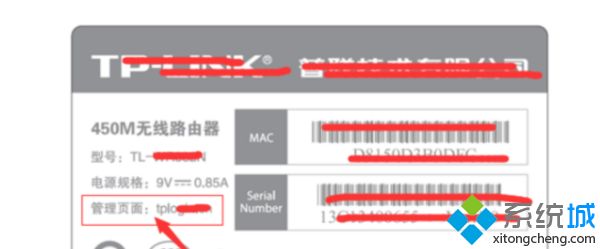 2、在浏览器地址栏输入登录地址,进入登录界面,如果之前没设置过密码会提示先设置一下密码;  3、进入主界面,可以看到当前网络状态图,如果线路有问题,版图片会显示线路断开; 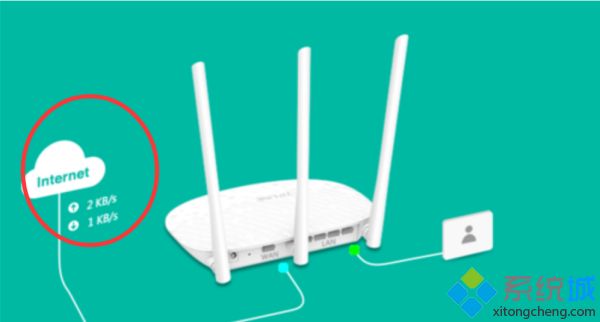 4、点击下载的“路由设置”图标,进入路由器设置;  5、首先要设置的就是“上网设置”,只有网络设置好上了我们才能上网,才能干其他事;  6、进入上网设置界面,把运营商给你的账号密码输进去; 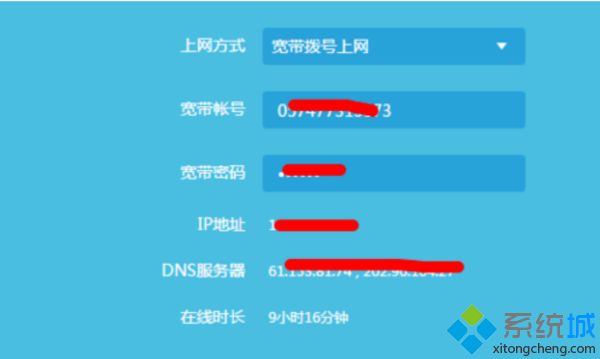 7、有网络以后就可以设置一个无线了,现在没无线可不行,点击“无线设权置”;  8、无线只要设置个无线名与密码就好了,其他都默认就可以了。 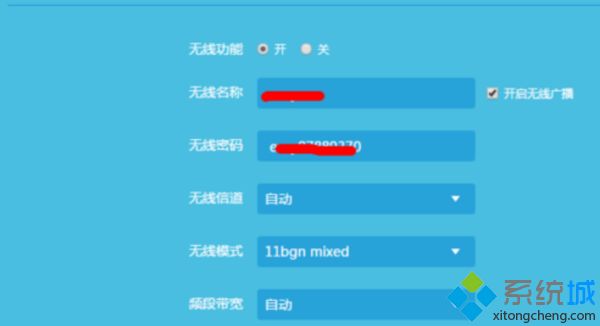 好了, |
Tags:
责任编辑:永春小孩


相关文章列表
- 发表评论
-
- 最新评论 进入详细评论页>>


