
怎么登录微信公众号?微信公众号登录方法教程详解
[来源:未知 作者:永春小孩 发表时间:2022-12-02 17:22 阅读次数:]|
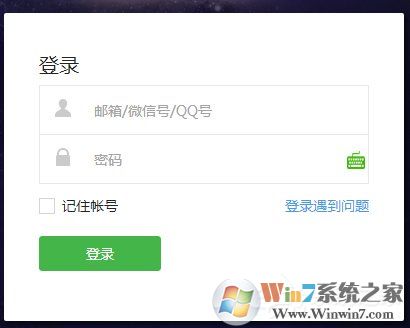
微信在中国已经成为最大的聊天软件,很多人使用微信进行聊天的同时也会关注一下微信公众号。同时也有不少人会申请注册自己的微信公众号,那么你知道怎么在电脑和手机上登录微信公众号吗?如果你不知道就和小编一起看看微信公众号登录方法的教程详解。  登录微信公众号的方法: 一、在电脑上登陆微信公众号的方法 1、在搜索引擎上搜索微信公众号登陆官方网址,点击进入:微信公众号官网。 2、输入注册微信公众号时提交的:邮箱、微信号或者QQ号,再输入密码。
3、点击:登录。 4、使用管理员与运营者微信号直接扫码登录。
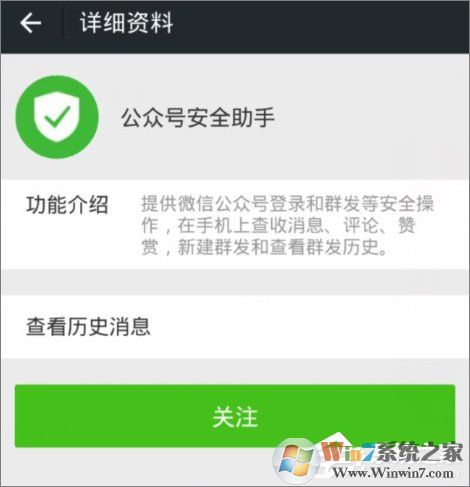
二、在手机上登陆微信公众号的方法 1、进入微信。 2、点击进入:通讯录。 3、在通讯录中点击:公众号。 4、进入公众号列表,点击右上角处的加号,然后输入:公众安全助手。
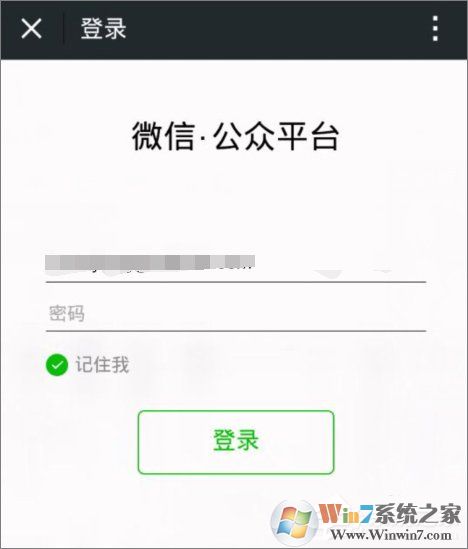
5、查找到公众安全助手,点击进入,就可以看得到关注这个按钮,然后点击关闭按钮关注公众安全助手。 6、成功关注公众安全助手后,进入公众安全助手,点击右下角的:首页。 7、出现微信公众号登陆页面。
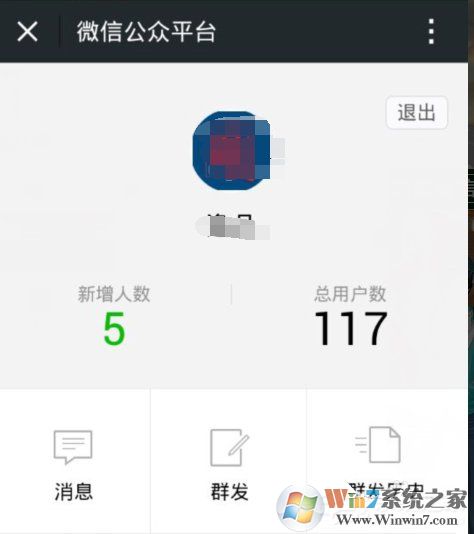
8、输入微信公众号的账号及密码,登陆进去看看。 9、登陆成功!在这里可以看得到微信公众账号中的发信息,看消息的这两项巨大的功能。
以上就是登录微信公众号的方法,如果你刚申请了微信公众号不知道怎么登录的话,不知道你学会了吗 ? |

Tags:
责任编辑:永春小孩


相关文章列表
- 发表评论
-
- 最新评论 进入详细评论页>>


